
파일 · 20
파일 전송 도구
Windows · Mac · iPhone · Android 뷰어
왼쪽은 내 기기, 오른쪽은 원격 기기인 두 칸 창에서 파일과 폴더를 보내고 받습니다.
순서대로 따라 하기
- 파일 전송 창을 엽니다. Windows는 기타 → 파일 전송, Mac은 위쪽 막대의 파일 전송, iPhone은 떠 있는 메뉴의 파일, Android는 도구 → 파일 보내기·받기입니다.
- 바탕화면·문서·다운로드·홈·드라이브 버튼으로 자주 쓰는 위치로 바로 이동하거나, 경로 칸에 직접 입력합니다.
- 항목을 고른 뒤 보내기·받기를 누릅니다. Windows·Mac은 한쪽 목록에서 다른 쪽 목록으로 끌어 놓아도 되고, 탐색기·Finder의 파일을 원격 목록에 바로 놓을 수 있습니다.
- 아래 진행 막대에서 전송 상태를 확인합니다. 받는 쪽 기기에도 진행 표시가 나타납니다(Android는 알림).
| 항목 | 의미 |
|---|---|
| 내 기기 | 현재 뷰어 기기의 폴더 |
| 원격 기기 | 접속한 호스트의 폴더 |
| 빠른 경로 | 바탕화면·문서·다운로드·홈·드라이브로 이동 |
| 진행 상태 | 전송 중·완료·오류 여부 |
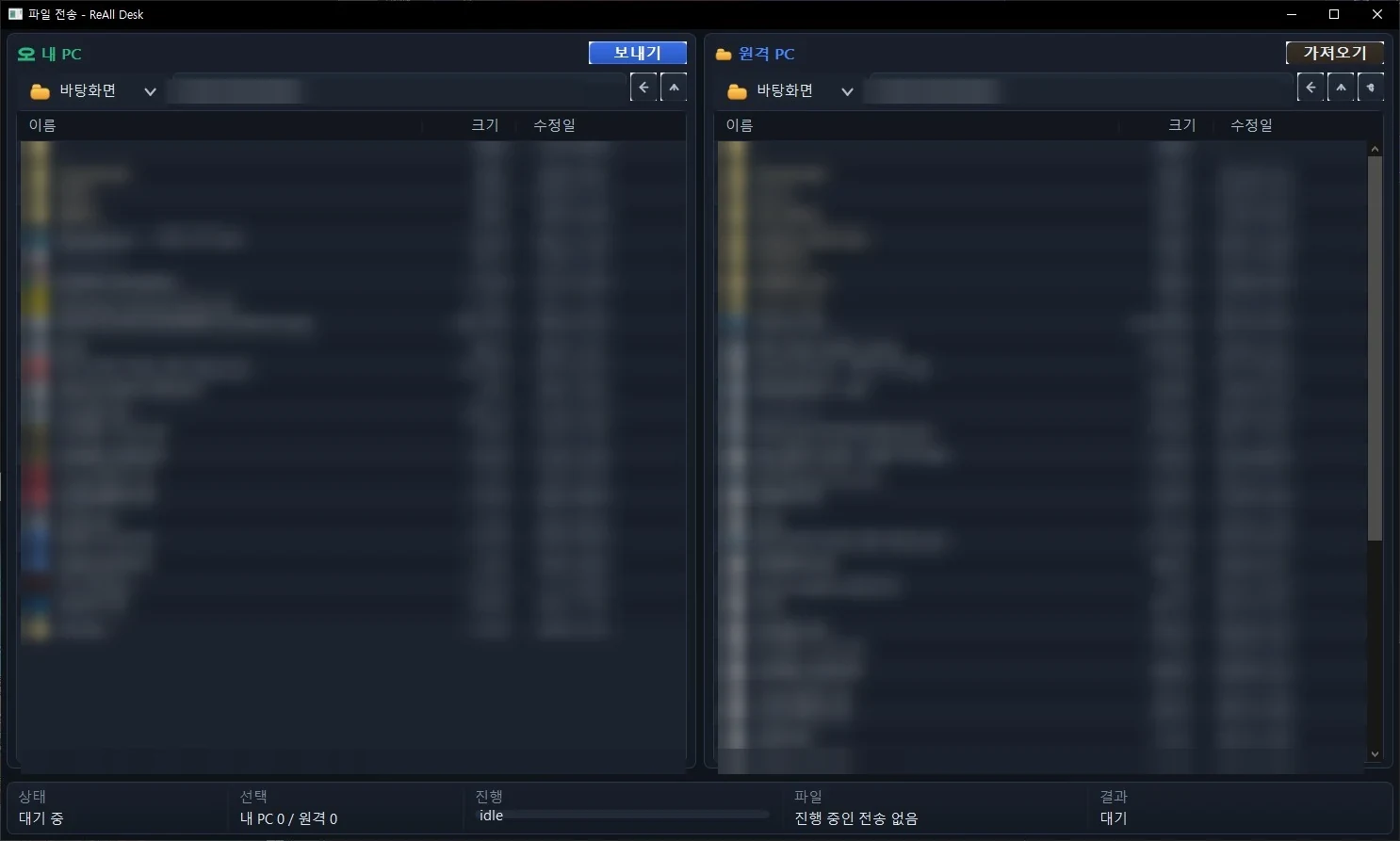
- 1 내 PC(왼쪽 목록)
- 2 보내기: 선택한 항목을 원격 PC로
- 3 원격 PC(오른쪽 목록)
- 4 가져오기: 선택한 항목을 내 PC로
- 5 빠른 경로(바탕화면·문서·다운로드·드라이브)
- 6 경로 직접 입력
- 7 뒤로·상위 폴더
- 8 진행 상태
- 9 결과
번호는 설명용이며 프로그램에는 표시되지 않습니다.
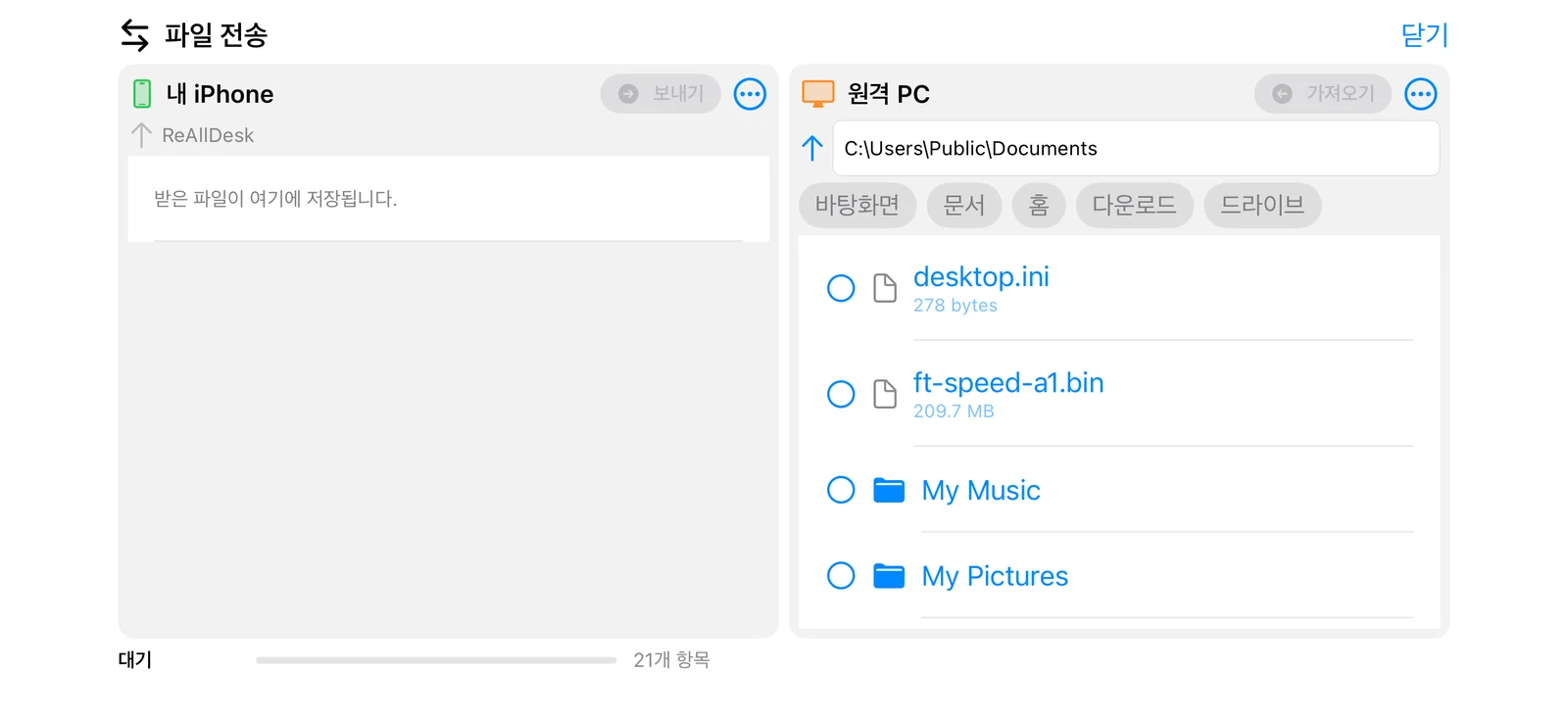
- 1 내 iPhone(받은 파일은 ReAllDesk 폴더)
- 2 보내기
- 3 원격 PC
- 4 가져오기
- 5 원격 경로
- 6 빠른 경로: 바탕화면·문서·홈·다운로드·드라이브
- 7 진행 상태
- 8 닫기
번호는 설명용이며 프로그램에는 표시되지 않습니다.